
Unity颜色空间:sRGB和Linear
发现问题
最近在项目中遇到一个问题,就是一张显示正常的图片,放到了UI中莫名其妙的就显示偏黑了,就像这样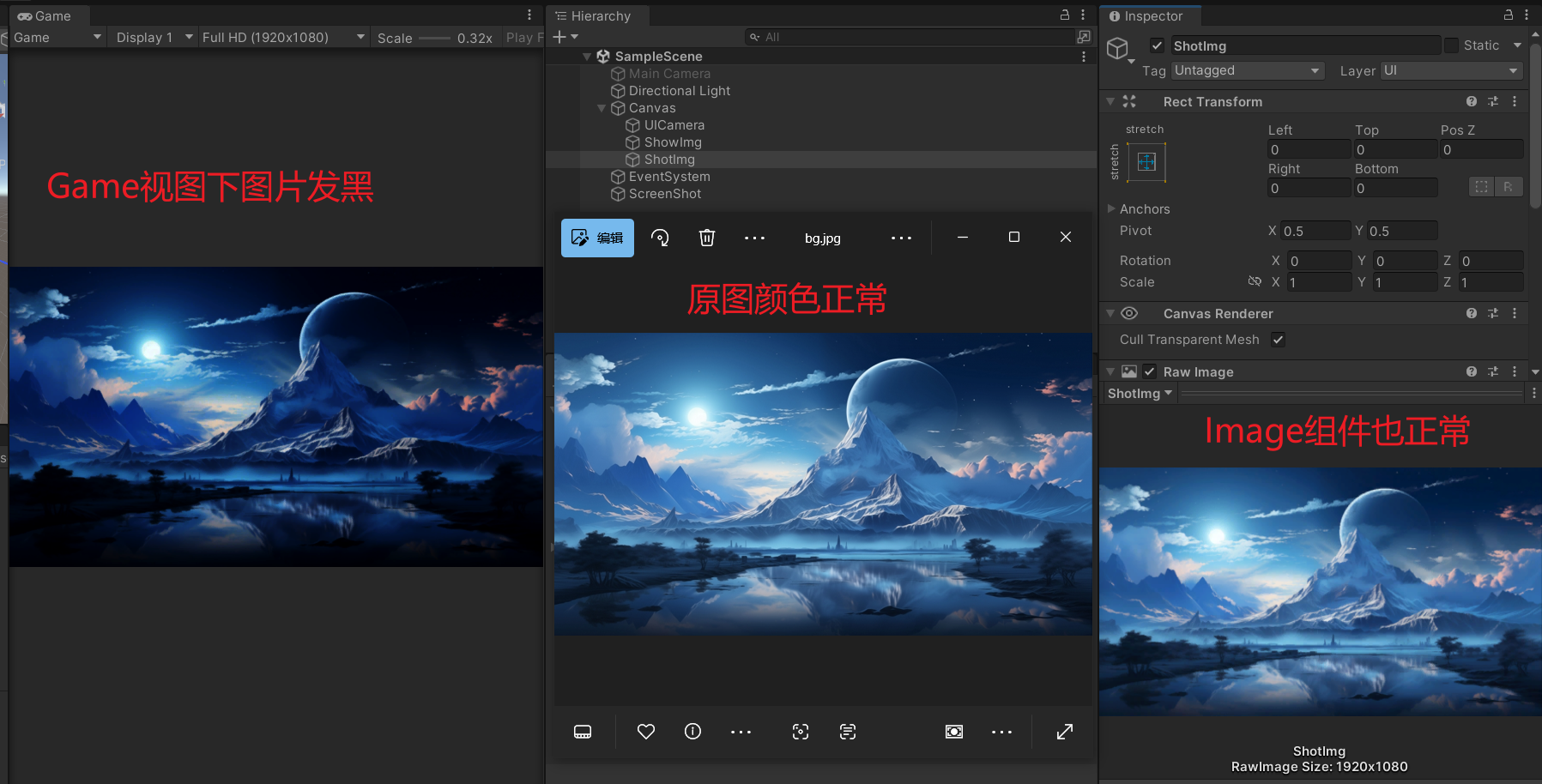 经过询问同事后发现,原来项目的相机是使用的Linear空间。
sRGB和Linear
在物理世界中,如果光增加一倍,那么亮度也增加一倍,这是线性关系。
但是在最早的显示器中,显示图像的时候,电压增加一倍,亮度并不是跟着增加一倍,而是呈亮度增加量等于电压增加量的2.2次幂的非线性关系: l_亮度=u2.2 (l ∈[0,1],u∈[0,1])
2.2也叫做显示器的Gamma值。因为亮度0是黑,1是白,这种关系意味着当电压线性变化的时候,相对于真实的世界来说,亮度的变化在暗处黑的地方变换比较慢,暗占据数据范围更广,颜色整体偏暗。
如图,直线代表物理世界的线性空间(Linear Space),下曲线是显示器输出的Gamma2.2空间(Gamma Space)。
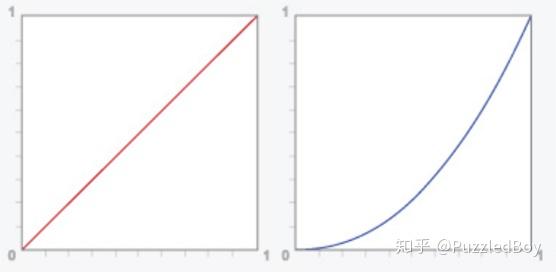
横坐标表示电压,纵坐标表示亮度
常情况下,人眼看物理世界感知到了正常的亮度。而如果显示器输出一个颜色后再被你看到,即相当于走了一次Gamma2.2曲线的调整,这下子颜色就变暗了。如果我们在显示器输出之前,做一个操作把显示器的Gamma2.2影响平衡掉,那就和人眼直接观察物理世界一样了!这个平衡的操作就叫做伽马校正。在数学上,伽马校正是一个约0.45的幂运算(和上面的2.2次幂互为逆运算): Co = Ci1/2.2
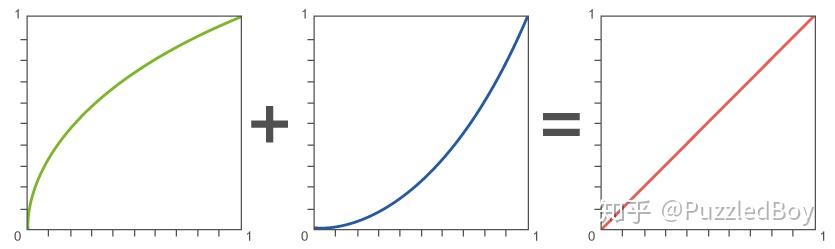
左(Gamma0.45) 中(Gamma2.2) 右(线性物理空间)
Linear转换过程
Linear空间的转换过程遵循下图: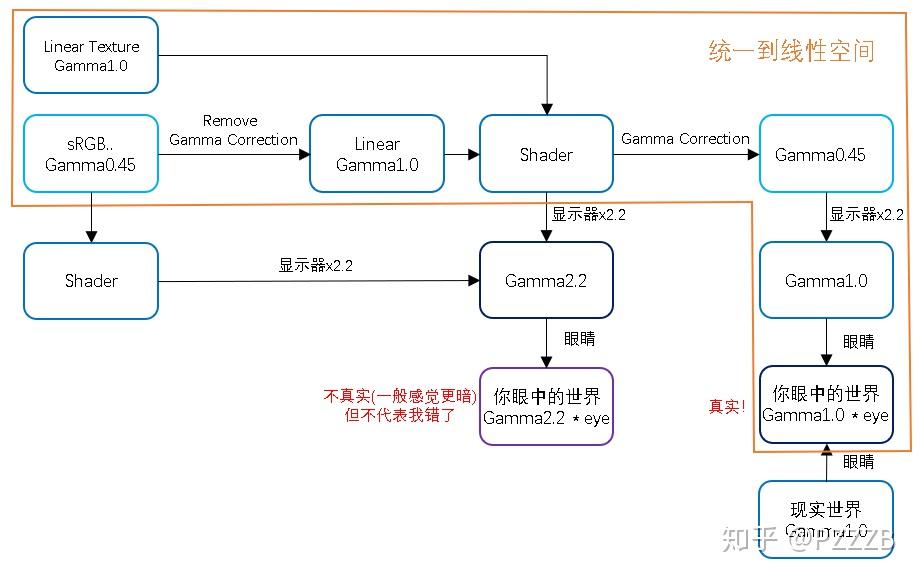
第一步,输入的纹理如果是sRGB(Gamma0.45),那我们要进行一个操作转换到线性空间。这个操作叫做Remove Gamma Correction,在数学上是一个2.2的幂运算 。如果输入不是sRGB,而是已经在线性空间的纹理了呢?那就可以跳过Remove Gamma Correction了。注:美术输出资源时都是在sRGB空间的,但Normal Map等其他电脑计算出来的纹理则一般在线性空间,即Linear Texture。
第二步,现在输入已经在线性空间了,那么进行Shader中光照、插值等计算后就是比较真实的结果了,如果不对sRGB进行Remove Gamma Correction直接就进入Shader计算,那算出来的就会不自然。
第三步,Shader计算完成后,需要进行Gamma Correction,从线性空间变换到Gamma0.45空间,在数学上是一个约为0.45的幂运算。如果不进行Gamma Correction输出会怎么样?那显示器就会将颜色从线性空间转换到Gamma2.2空间,接着再被你看到,结果会更暗。我遇到问题的原因!
第四步,经过了前面的Gamma Correction,显示器输出在了线性空间,这就和人眼看物理世界的过程是一样的了!
问题解决
知道了sRGB和Linear的底层原理和变暗的原因,那么解决方案也就清晰明了:因为相机是Linear空间,会对输入进行一次Gamma2.2的操作。如果我们这里想要看到正常的图片,就有两种解决方案:
如果在运行时截图显示:对显示的Texuture2D,进行一次Gamma0.45去和Remove Gamma Correction的Gamma2.2抵消(因为我也是运行时改图,这也是我采用的方案)。最终效果
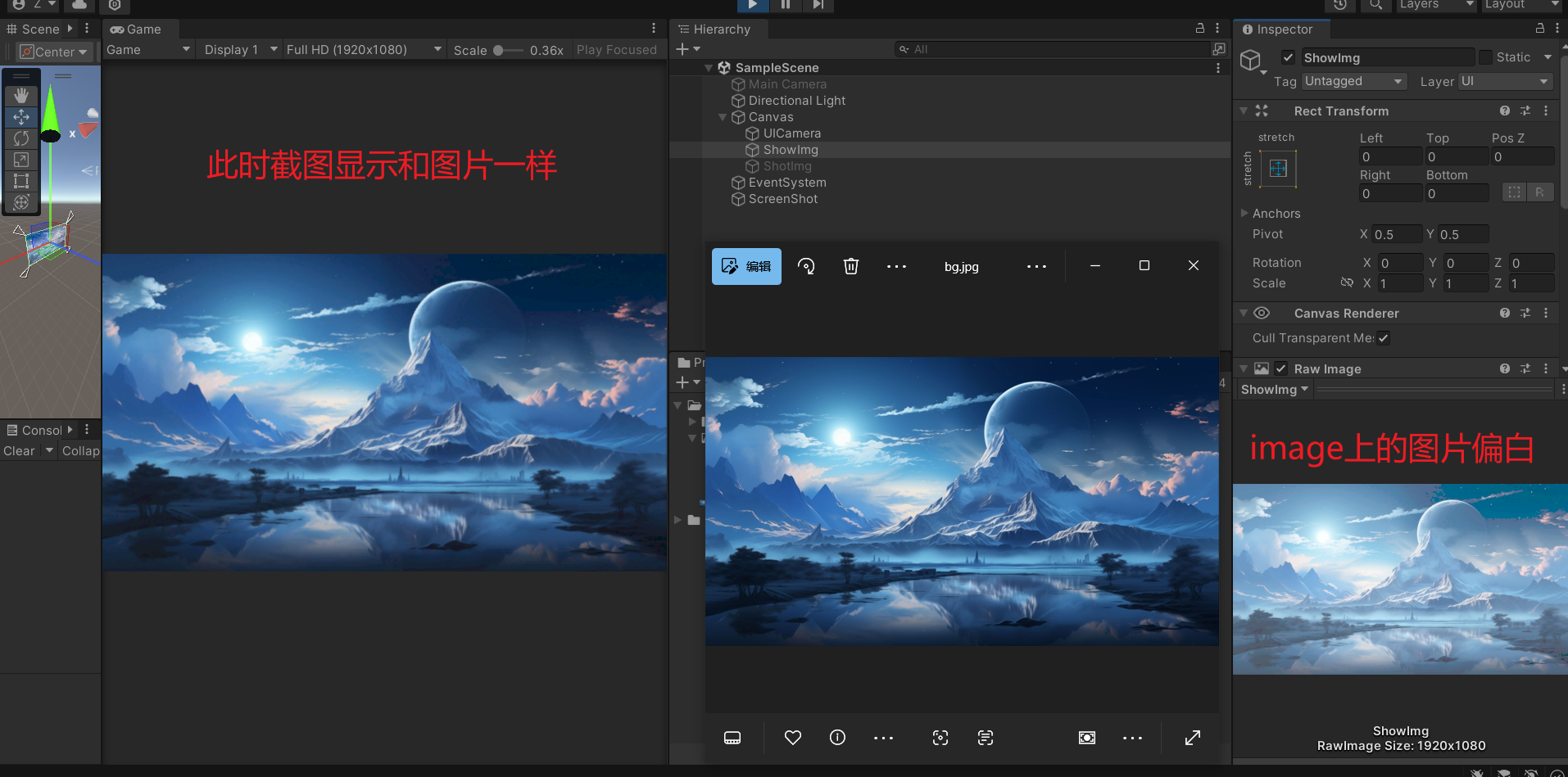
如果是读取编辑器的图片:直接在Inspector面板取消sRGB选项,Unity会做一次Gamma0.45,然后在Unity编辑器中看到的图片是偏白的。
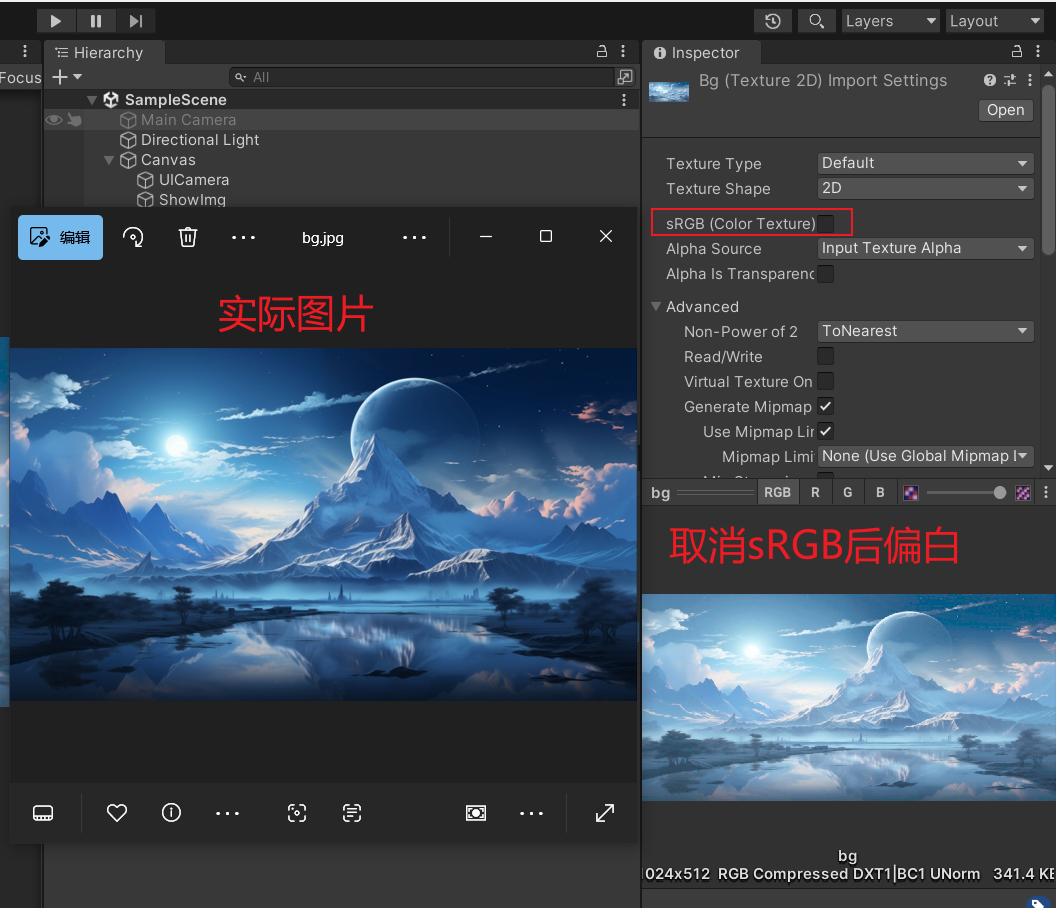
Gamma0.45的代码
1 | public Texture2D RecoverOriginalTexture(Texture2D gammaTexture) |
